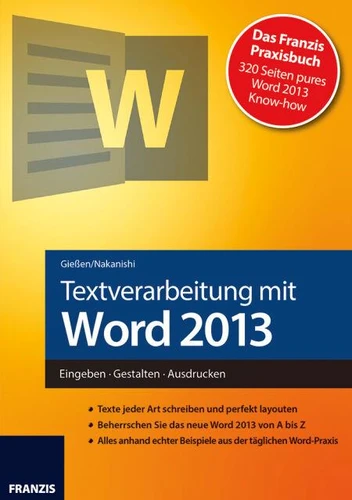
Textverarbeitung mit Word 2013. Eingeben · Gestalten · Ausdrucken
Par : ,Formats :
Disponible dans votre compte client Decitre ou Furet du Nord dès validation de votre commande. Le format ePub est :
- Compatible avec une lecture sur My Vivlio (smartphone, tablette, ordinateur)
- Compatible avec une lecture sur liseuses Vivlio
- Pour les liseuses autres que Vivlio, vous devez utiliser le logiciel Adobe Digital Edition. Non compatible avec la lecture sur les liseuses Kindle, Remarkable et Sony
 , qui est-ce ?
Notre partenaire de plateforme de lecture numérique où vous retrouverez l'ensemble de vos ebooks gratuitement
Pour en savoir plus sur nos ebooks, consultez notre aide en ligne ici
C'est si simple ! Lisez votre ebook avec l'app Vivlio sur votre tablette, mobile ou ordinateur :

- Nombre de pages208
- FormatePub
- ISBN978-3-645-22155-9
- EAN9783645221559
- Date de parution04/07/2013
- Protection num.Digital Watermarking
- Taille19 Mo
- Infos supplémentairesepub
- ÉditeurFRANZIS VERLAG GMBH
Résumé
Word ist auch in der Version 2013 immer noch die Standardanwendung innerhalb der Office-Familie, und diesem Anspruch wird dieses Buch in jeder Beziehung gerecht. Die Office-Spezialisten Saskia Gießen und Hiroshi Nakanishi zeigen Ihnen, wie Sie Word für die Erstellung all Ihrer Drucksachen richtig einsetzen. Jedes Thema wird anhand echter Praxisbeispiele besprochen, die zum Mitmachen einladen.
Unverzichtbares Basiswissen zu Word 2013
Hier erhalten Sie das grundlegende Know-how zum Umgang mit Word 2013: Dokumente erstellen und speichern, arbeiten in unterschiedlichen Ansichtsmodi, Zoom und Lineal einstellen bis hin zum Drucken von Dokumenten.
Zeichen und Absätze formatieren
Word 2013 hat alles, was man für die Zeichen- und Absatzformatierung braucht - vom normalen Schreibmaschinentext bis hin zu speziellen Texteffekten wie Schatten, Ligaturen oder Stil-Sets.
Hier finden Sie alles über die Möglichkeiten der Textgestaltung. Einstellungen zum Seitenlayout So wird Ihr Dokument professioneller: Legen Sie Seitenränder und Papierformat nach DIN fest, richten Sie Abschnitte ein, fügen Sie Kopf- und Fußzeilen ein, drucken Sie Wasserzeichen und nutzen Sie fertige Deckblätter. Informationen in Tabellen darstellen Tabellen sind immer dann sinnvoll, wenn gleichartige Informationen übersichtlich dargestellt werden sollen.
Word macht es Ihnen sehr leicht, Tabellen per Befehl, per Auswahl mit der Maus oder durch direktes Zeichnen auf dem "Papier" anzulegen. Mit Textbausteinen und Feldern Zeit sparen Hier lernen Sie, wie Sie mit dem Einsatz von Textbausteinen und Feldern noch zeitsparender arbeiten. Königsdisziplin Dokumentvorlagen Word bietet die Möglichkeit, die äußere Form des Dokuments - z. B. Seitenränder, Briefkopf, Schrift- und Absatzformatierung - in einer Dokumentvorlage für wiederholte Einsätze zu speichern. Hier steht, wie es geht.
Hier finden Sie alles über die Möglichkeiten der Textgestaltung. Einstellungen zum Seitenlayout So wird Ihr Dokument professioneller: Legen Sie Seitenränder und Papierformat nach DIN fest, richten Sie Abschnitte ein, fügen Sie Kopf- und Fußzeilen ein, drucken Sie Wasserzeichen und nutzen Sie fertige Deckblätter. Informationen in Tabellen darstellen Tabellen sind immer dann sinnvoll, wenn gleichartige Informationen übersichtlich dargestellt werden sollen.
Word macht es Ihnen sehr leicht, Tabellen per Befehl, per Auswahl mit der Maus oder durch direktes Zeichnen auf dem "Papier" anzulegen. Mit Textbausteinen und Feldern Zeit sparen Hier lernen Sie, wie Sie mit dem Einsatz von Textbausteinen und Feldern noch zeitsparender arbeiten. Königsdisziplin Dokumentvorlagen Word bietet die Möglichkeit, die äußere Form des Dokuments - z. B. Seitenränder, Briefkopf, Schrift- und Absatzformatierung - in einer Dokumentvorlage für wiederholte Einsätze zu speichern. Hier steht, wie es geht.
A propos de Saskia Gießen




2,99 €